Cómo descargar e instalar AnyDesk para soporte remoto paso a paso
Guía práctica para clientes de SV Tech: descarga segura, instalación rápida y cómo compartir tu código de acceso para recibir asistencia técnica remota inmediata.
Publicado por Sv Tech
Equipo de Ingeniería y Soporte TI
3 min de lectura

Accede de forma segura al portal oficial del desarrollador para tu sistema operativo.
En SV Tech, utilizamos AnyDesk como nuestra herramienta de cabecera para brindar asistencia informática remota en tiempo real. Su rapidez, bajo consumo de recursos y altos estándares de seguridad nos permiten solucionar problemas de software, configuración de correos, diagnósticos y mantenimiento de forma inmediata sin importar dónde te encuentres.
Esta guía te explicará paso a paso cómo obtener AnyDesk desde su sitio oficial y cómo permitir la conexión segura con nuestro equipo técnico.
01 • Descarga oficial y segura
Para garantizar la seguridad de tu equipo, siempre descarga AnyDesk desde su portal oficial. Haz clic en el botón a continuación según tu sistema operativo:
💡 Nota: Puedes acceder directamente desde el portal de AnyDesk Oficial. Es compatible con Windows, macOS, Linux, Android e iOS.
- Ingresa a la página oficial de descargas de AnyDesk.
- Haz clic en el botón verde “Descárguelo ahora” (Download Now).
- El archivo ejecutable (por ejemplo,
AnyDesk.exeen Windows oAnyDesk.dmgen macOS) se guardará en tu carpeta de Descargas.
02 • Ejecutar o Instalar AnyDesk en tu equipo
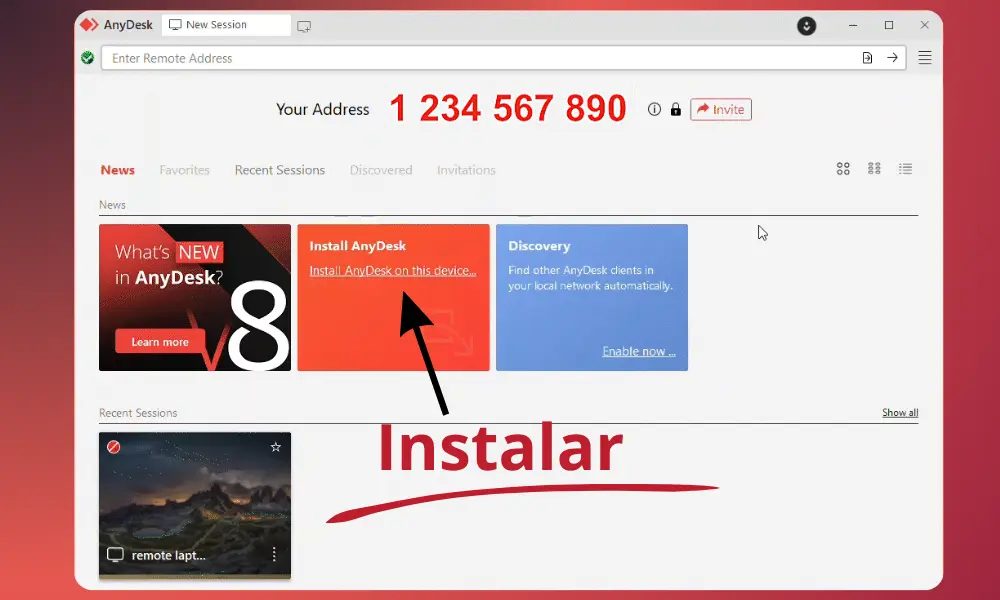
AnyDesk ofrece dos modalidades de uso según el tipo de asistencia que requieras:
-
Modalidad 1: Ejecución Portátil (Soporte rápido y puntual)
- Ve a tu carpeta de Descargas y haz doble clic sobre el archivo descargado (
AnyDesk.exeoAnyDesk.dmg). - Si el sistema solicita permisos de usuario, presiona Sí o Permitir.
- Se abrirá la ventana principal al instante. Esta opción es perfecta para diagnósticos rápidos, revisiones visuales o configuración de cuentas de correo.
- Ve a tu carpeta de Descargas y haz doble clic sobre el archivo descargado (
-
Modalidad 2: Instalación Completa (Recomendada para soporte avanzado)
- Si el especialista de SV Tech necesita desinstalar programas, realizar mantenimiento profundo, gestionar servicios o reiniciar el equipo, haz clic en el banner “Instalar AnyDesk en este ordenador” que verás dentro de la ventana de la aplicación.
- Al instalarse como servicio del sistema, se evitan los bloqueos de pantalla por permisos de administrador (UAC) y la sesión se mantiene fluida y estable durante todo el proceso.
03 • Identificar tu código de puesto de trabajo
Al abrir la aplicación, verás en la parte izquierda o superior un bloque destacado que dice “Este puesto de trabajo” con un número de 9 dígitos (por ejemplo: 123 456 789):
- Este número es el identificador único de tu equipo.
- Copia o dicta este código de 9 dígitos y compártelo con el especialista de SV Tech a través de WhatsApp o el canal de soporte que tengamos abierto.
04 • Autorizar la conexión segura
Una vez que el técnico de SV Tech ingrese tu código para conectarse, aparecerá una ventana emergente en tu pantalla:
- Verás una solicitud entrante con el nombre del técnico de SV Tech.
- Haz clic en el botón verde “Aceptar” (o “Permitir”).
- (Opcional en Windows/Mac): Si el sistema solicita elevar privilegios de administrador para realizar ajustes técnicos, presiona el botón con el ícono de escudo para autorizar.
A partir de este momento, el especialista podrá ver tu pantalla y guiarte o realizar las correcciones necesarias mientras tú observas todo el proceso en vivo.
Seguridad y Privacidad: Estás siempre en control
Tu tranquilidad es nuestra prioridad. Ten en cuenta las siguientes garantías de seguridad al utilizar AnyDesk con SV Tech:
- Sesión 100% visible: Podrás ver en tiempo real cada movimiento de ratón, clic o ventana que abra el especialista.
- Cancelación inmediata: Puedes finalizar la sesión en cualquier segundo haciendo clic en el botón rojo “Finalizar” o simplemente cerrando la ventana de AnyDesk.
- Sin acceso permanente: Nadie puede volver a conectarse a tu computadora sin que tú abras la aplicación y aceptes explícitamente una nueva solicitud.
- SV Tech nunca te solicitará contraseñas bancarias ni claves de acceso personales.
¿Tienes dudas o necesitas asistencia con este proceso?
Comunícate directamente con nuestro equipo por WhatsApp para guiarte en tiempo real.